 赛博小雅
CyberXiaoya
OBS 教程:把实时画面推流或录下来
网页本身不带推流。让 OBS 用「窗口采集」抓取 Chrome 里的画面,再由 OBS 推到直播平台或录成视频就行。安装、裁剪和调声音都不用开播,不花钱。
开始前准备
- 一台电脑,装好电脑版 Chrome 和 OBS Studio。下面的按钮名按 Windows 版 OBS 32 的简体中文界面写。2026 年 11 月我们在 Windows 11 上用测试画面实测了窗口采集、裁剪、声音采集和录像;推流到各个平台、真实开播的效果没有逐个测。其他版本的 OBS 可能略有不同,苹果电脑上采集来源的名字也不一样。
- 账户余额或免费试用。每个 Google 账号可免费试用一次 60 秒,限空闲容量和每日额度。点「开始」并由服务端确认连上后才计费,1 小时约为:直播1 78.12 USDT,直播2 89.94 USDT,直播3 117.19 USDT。
- 要推流的话,准备好直播平台给的服务器地址和推流码。只录像不用。
- 只用你自己或已获授权的形象,不要冒充他人,规则见使用规范。
按步骤设置
- 1
准备网页
在 Chrome 打开直播页,从左侧菜单选好线路,再把这个标签页拖出来,单独成一个窗口。窗口采集只能采到窗口当前显示的标签页。
- 关掉「像照镜子一样显示」(直播1、直播2)。开关旁边写的「推出去的画面」是发给服务端的摄像头画面,而 OBS 采的是屏幕上看到的样子,开着的话推流出去就是左右反的。刷新页面后它会重新打开,要再关一次。直播3 没有这个开关。
- 把「最长几分钟自动挂断」改成要播的时长,默认 10 分钟,最多 120 分钟。
- 把画面调大。直播1、直播2:窗口最大化,按 Ctrl 和加号把页面放大到 200%。直播3:保持 100%,这样她的画面和打字框能同时露出来。
- 开播时这个窗口不能最小化,也不能被别的程序整个盖住,不然 OBS 里会没有画面或者变黑。OBS 自己的窗口盖在上面不影响。最好把 Chrome 和 OBS 并排放,或者放到副屏。
- 2
在 OBS 里加窗口采集
第一次打开 OBS 会弹出「自动配置向导」,可以直接取消。在 OBS 的「源」面板点 +,选「窗口采集」,新建后在「窗口」一栏选这个 Chrome 窗口,点确定。
预览是黑的:先看 Chrome 窗口是不是最小化了,或者被别的程序整个盖住了,点一下它就好。还是黑的,双击这个源看「采集方式」:选成「BitBlt (Windows 7 或更新版本)」时 Chrome 是全黑的,改回「自动」或「Windows 10 (1903或更新版本)」。
不想让鼠标指针出现在画面里,在同一个窗口取消勾选「显示鼠标指针」。
- 3
裁剪,只留她的画面
先把网页往下滚,让她的画面完整露出来,紧贴在顶栏下面。放大到 200% 后,一开始只能看到画面的一小截。这样摆,右下角的客服按钮也不会压到画面。然后在 OBS 预览里按住 Alt 键,拖红框的四条边,只留「她」的画面。裁好后右键这个源,选「变换」→「比例适配屏幕」。没开播时那一块只有黑底和一行提示,直接对着这个框调。
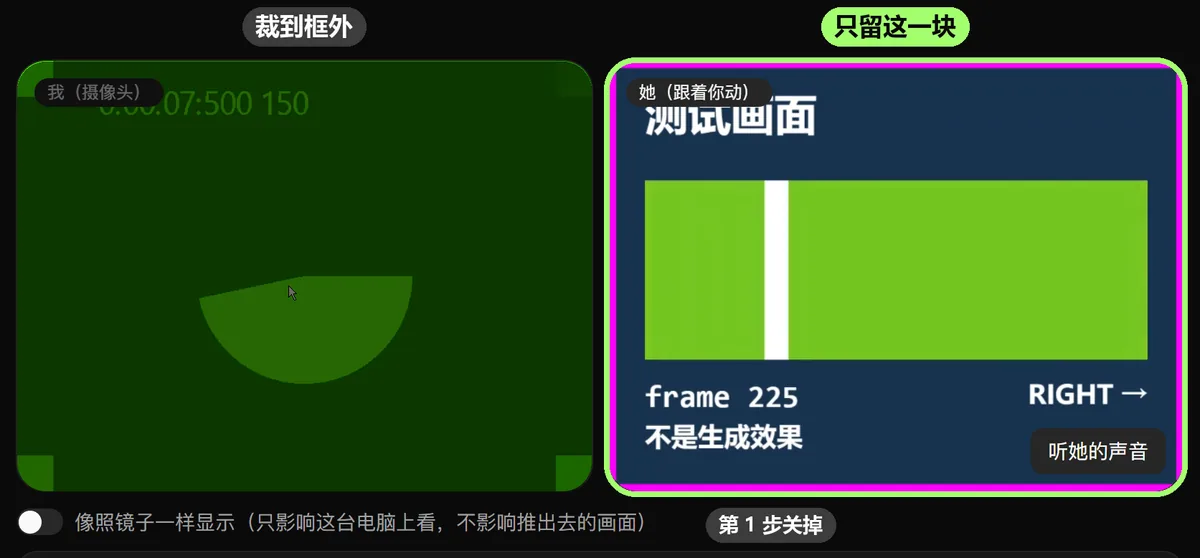
实测截图:左边裁到框外,只留右边。图里是测试画面,不是生成效果。 「我(摄像头)」是你的真实画面,要裁在框外。裁好后不要改窗口大小和页面缩放,也不要再滚动页面(鼠标停在这个窗口上滚滚轮也会让它滚动),否则裁剪框会错位。画面里如果有水印或 AI 标识,不要裁掉。
- 4
配声音
直播1、直播2:让 OBS 直接采麦克风。说话时看「混音器」里的「麦克风/Aux」有没有跳动;没有的话在「源」里加「音频输入采集」,选你的麦克风。网页上的「把我的声音也推上去」保持关闭。生成的画面会比声音慢一点,可以从混音器的工具栏或右键菜单打开「高级音频设置」,给麦克风加「同步偏移」,从几百毫秒开始,对着镜头拍拍手来调。
直播3:她的声音从网页发出来。双击窗口采集,勾选「采集音频 (测试)」,再把混音器里的「桌面音频」和「麦克风/Aux」静音。桌面音频也会采到同一个声音,不静音就重复了。不要点网页上的「关掉声音」,点了 OBS 也采不到。运行记录提示浏览器挡住了声音时,点一下页面就好。
- 5
标注「AI 生成」
对外发布或直播时必须标注「AI 生成」,这是服务条款的要求。在「源」里加一个「文本 (GDI+)」,写上「AI 生成」,拖到画面一角。直播平台对 AI 内容有自己的要求的,也照着做。
- 6
开播
要推流的,先到「设置」→「直播」,「服务」选你的平台或「自定义...」,填好「服务器」和「推流码」。只录像的跳过。
回到网页,点「开始(按秒计费)」,6 秒内再点一次确认。服务端确认连上后开始计费,之后一般 5~15 秒出画面。她出来后,把页面滚回裁剪时的位置,看一眼 OBS 预览:预览里是什么,观众看到的就是什么。有偏差就再调一下裁剪。
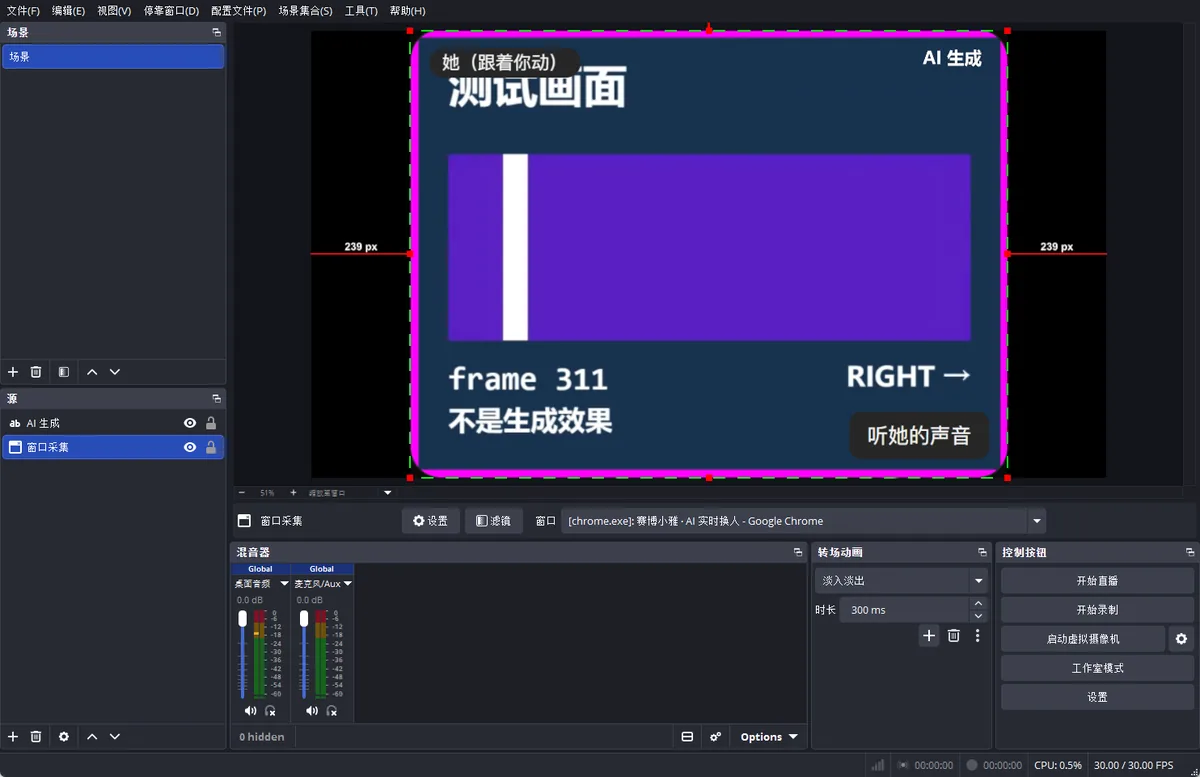
设置好后的 OBS(实测截图)。预览里是测试画面,不是生成效果。 都对了,点 OBS 的「开始直播」或「开始录制」。录像默认存在电脑的「视频」文件夹,是 MP4 文件。第一次建议先录一小段,或者推到不公开的直播间试一下,各个直播平台我们没有逐个测试。
- 7
结束
先点 OBS 的「停止直播」或「停止录制」,再点网页的「挂断」。顺序反过来的话,观众会看到网页上的「已挂断」和本场扣费。只关 OBS 不会停止计费,要回到网页挂断,看到本场结算才算结束。开播后页面顶部一直有「挂断」按钮。


常见问题
OBS 里没有画面、变黑或者卡住?
Chrome 窗口最小化时,OBS 里直接没有画面;被别的程序整个盖住时,她的画面会变黑。点一下 Chrome 窗口,1 秒左右就恢复。OBS 自己的窗口盖在上面不影响。开播时把 Chrome 和 OBS 并排放,或者放到副屏。
重新打开 OBS 后,窗口采集是空的?
OBS 是按窗口标题找 Chrome 的。标题变了,比如网页切换了语言,或者这个窗口当前显示的是别的标签页,它就找不到了。把 Chrome 切回直播页,双击这个源,在「窗口」里重新选一次,再看一眼裁剪对不对。
画面偏小或者有点糊,怎么办?
OBS 能采到多少像素,取决于页面上的画面有多大。下面是 Chrome 在 1080p 屏幕上最大化(窗口宽 1920)时量到的大小:
| 线路 | 页面缩放 | 「她」的画面 |
|---|---|---|
| 直播1、直播2 | 100% | 约 432×324 |
| 直播1、直播2 | 200% | 约 800×600 |
| 直播3 | 100% | 约 876×657 |
输出 1080p 时画面会被放大,容易发糊。可以到「设置」→「视频」,把「基础(画布)分辨率」改成 1280x720。画面框是 4:3,放进 16:9 的画布后两边留黑边是正常的。
左上角的标签和右下角的声音按钮能去掉吗?
它们盖在画面上,会一起被采进去,目前只能把裁剪框往里多收一点。
能连续播多久?
单场最长是你设置的时长,最多 120 分钟,余额用完也会自动结束。连上后看一眼「运行记录」,如果写了「单场最长 N 秒」,到时间这一场也会断开,要重新开始。长时间直播前先试一场,确认效果和费用,再把电脑的自动睡眠和锁屏关掉。
能把 OBS 的画面当摄像头用吗?
可以,只限直播1、直播2。在 OBS 点「启动虚拟摄像机」,再到网页的「摄像头」里选「OBS Virtual Camera」。OBS 场景里要有人,否则只有占位图,没东西可换;也不要把她的画面放进这个场景,否则画面会循环。